Counter-Strike: Global Offensive


Ajustes/mejoras para jugar al CS:GO
Tutorial impresionante cortesía del usuario SOEK espero que os sea de mucha ayuda!
Viendo la cantidad de problemas que CSGO está dando a los jugadores con ordenadores menos potentes, muchos de ellos se ven obligados a buscar la manera de aumentar el rendimiento por medio de programas, tweaks, configs, etc... Desde que jugé en mi primer pc tube ese problema jugando al cs:s. A partir de eso, aprendí muchissimas cosas sobre como optimizar mi pc.
En el Source, tenía muchissimos 'tweaks', pero siempre me dió pereza hacer el curro y por otros motivos, no existe este post en source.
Pero este juego es distinto y ahora me he dado el lujo de crear este hilo de optimización con algunos parámetros y consejos para aumentar el rendimiento de nuestro juego.
Después de actualizar drivers, actualizar NET Frameworks, actualizar directX 9 o 10, verificar archivos locales, instalarte gamebooster, desactivar Windows Aero, os enseñaré algunas optimizaciones relacionadas con el cs:go para mejorar el rendimiento.
PRIMERA PARTE
1. Primero si teneis Nvidia, configurar las opciones de Nvidia para el cs:go.
Inicio - Propiedades - Panel de Control de Nvidia - Ajustar la configuración de la imagen con vista previa
Marcais Utilizar la configuración avanzada de imagen 3D y Llevame allí
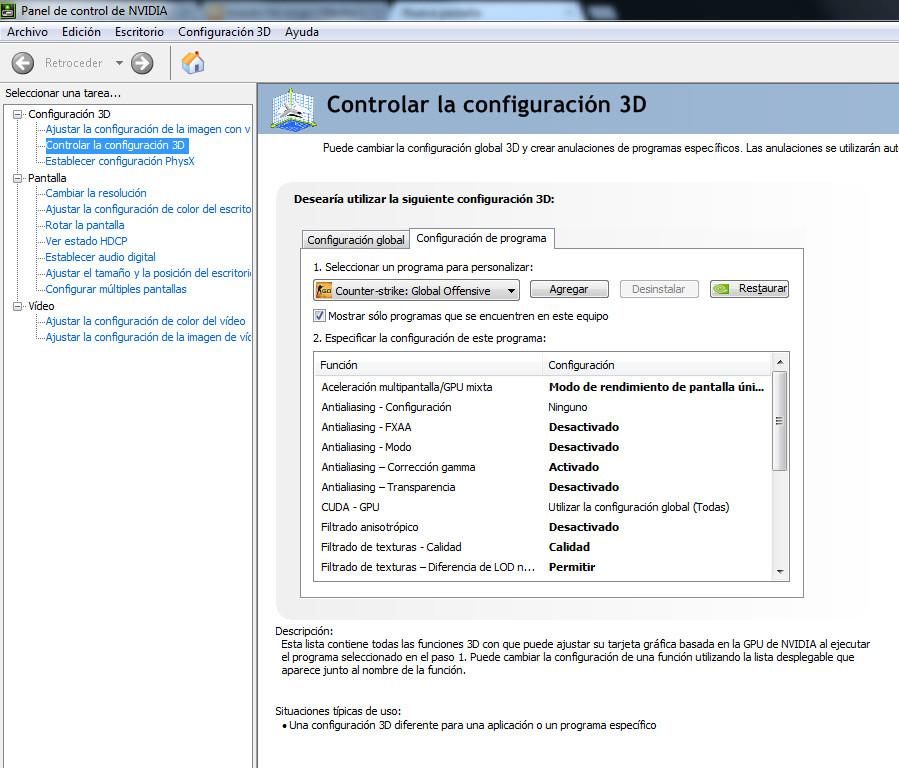
En la pestaña Configuración de programa: Seleccionais y buscais el cs:go:
(C:\Program Files (x86)\Steam\SteamApps\common\Counter-Strike Global Offensive)
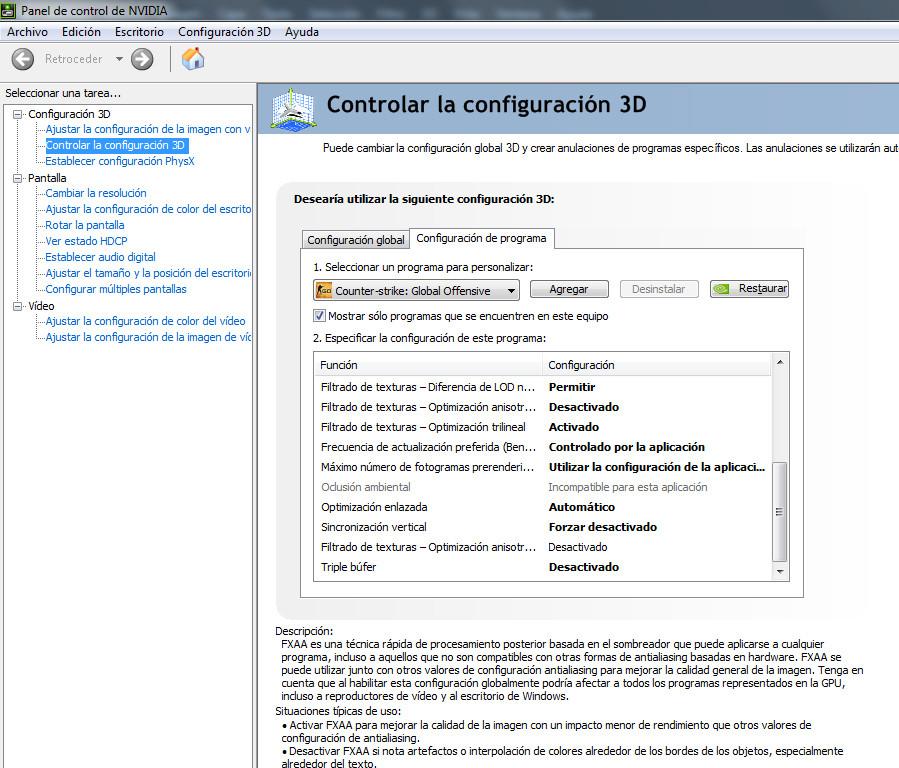
Os enseño que tengo puesto yo, pero hay opciones como el corrección del gamma que es personal y no afecta teoricamente al rendimiento, aunque haya discusiones sobre eso. Hay otros que si que son recomendables:
Multi-display/Mixed-GPU Aceleración - Modo de rendimieno pantalla única.
Filtrado anisotrópico /Antialiasing - FXXA · Desactivado
Antialiasing - Corrección de Gamma · Activado
Antialiasing - Modo · Desactivado
Antialiasing - Configuración · Ninguno
Antialiasing - Transparencia · Desactivado
Frecuencia de actualización preferida · Controlado por la aplicación
Máximo número de fotogramas prerenderizados · Utilizar la configuración de la aplicación 3d.
Filtrado de textura - Optimización anisotrópico Muestra · Activado
Filtrado de textura - Sesgo negativo LOD · Permitir
Filtrado de textura - Calidad · Calidad (Aunque sea incoherente)
Filtrado de textura - Optimización trilineal · Activado
Optimización enlazada · Automático
Triple Búffer · Desactivado
Vertical Sync · Desactivado
En internet hay mil explicaciones de que es cada una de estas opciones, con sus fotos y sus explicaciones perfectas. Podeis tenerlo tmbién en inglés, no es muy dificil de entender.
2. Poner "+mat_vignette_enable 0" en opciones de lanzamiento, aumenta el colorido dentro del juego; viendo mejor los muñecos para reconocelos y diferenciarlos.
3. Mi configuración
http://www.mediafire.com/?p3kkg6ujadbasc5
Subo mi cfg con algunos comandos que pueden subir fps, como los cl_details a 0, algunos comandos que no están bloqueados por el sv_cheats. Aparte de comandos de sonido.
La cfg es un archvio .rc, editarlo como valve.rc y sustituir el vuestro.
He quitado los binds y los alias, crosshair, netgraph y basurilla, que no viene al caso.
Aparte tambien hay los tipicos comandos básicos que se han visto en todos los sitos: viewmodel, cl_bob, los rates 80k y 128, interp 0, ratio 1, el hud_scaling a 1 y alguna que otra cosa interesante que no he visto por ahi:
· Como desactivar la ayuda.
cl_autohelp "0"
cl_showhelp "0"
gameinstructor_enable "0"
· Activar o desactivar el ver las balas cuando salgan del arma
r_drawtracers_firstperson "0". default 1.
· Numero de objetos que se rompen al mismo tiempo en una explosión
func_break_max_pieces "0" default 15.
· La configuración de sonido de windows igual que en csgo
windows_speaker_config "-1" // 1 = cascos 2 = 2/2.1 etc... / -1 = automatico
Y por ultimo: El comando net_allow_multicast "0" que desabilita los envios de paquetes perdidos, en conexiones muy basura puede resultar util.
Quiero aclarar algunas cosillas... tanto los comandos sixense_, como sys_, son comandos que aun están por explotar o simplemente están en config.cfg y han de quedarse default.
He visto por ahi, sys_antialias y otras opciones de video pero podemos configurarlo de otra forma más comoda:
Editando video.txt dentro de la carpeta cfg (C:\Program Files (x86)\Steam\SteamApps\common\Counter-Strike Global Offensive\csgo\cfg) , para controlar las opciones de video fuera del juego:
"setting.cpu_level" "2" // 0 = low / 1 = mid / 2 = high
"setting.gpu_level" "2" // detalle de la sombra / 0 = low / 1 = mid / 2 = high / 2 = very high
"setting.mat_antialias" "1" // multiplicador de antialiasing suavizado 0, 1, 2, 4, 8, 16
"setting.mat_aaquality" "0" // antialiasing 0,1,2,4
"setting.mat_forceaniso" "0" // filtro anisotropico 0,2,4,8,16
"setting.mat_vsync" "0" // sincronización vertical / on = 1 / off = 0
"setting.mat_triplebuffered" "0" // triple buffered / on = 1 / off = 0
"setting.mat_grain_scale_override" "1" // nidea... :/ 0 / 1
"setting.gpu_mem_level" "0" // modelos / detalles de texturas / 0 = low / 1 = mid / 2 = high
"setting.mem_level" "2" // paged pool memory
"setting.mat_queue_mode" "2" // multicore rendering -1, 0, 1, 2
"setting.mat_monitorgamma" "1.6" // gamma del go
"setting.csm_quality_level" "0" // 0 = low / 1 = mid / 2 = high
"setting.mat_software_aa_strength" "0" // antialiasing por software 0,1,2, 4 8,16
"setting.mat_motion_blur_enabled" "0" // desenfoque de movimiento 0, 1
"setting.fullscreen" "1" // on = 1 / off = 0
"setting.defaultres" "1024" // tamaño horizontal de la resolución.
"setting.defaultresheight" "768" // tamaño vertical de la resolución.
"setting.aspectratiomode" "1" // 0 = 4:3 / 1 = 16:9 / 2 = 16:10
"setting.nowindowborder" "0" // sin bordes en modo ventana / on = 1 / off = 0
SEGUNDA PARTE
Aparte de comandos, cfgs y archivos relacionados con el juego. Podemos realizar algunas optimizaciones interesantes en windows7 para cualquier juego.
1. Ejecutar este .bat sacado de sourcejunkies.de, que desabilita alguna opición de red innecesaria y puede reducir el ping.
Al final te pregunta que unidad quieres liberar espacio, es una aplicación de windows seleccionais el disco duro que tengais el cs:go instalado.
http://www.mediafire.com/?pwx6nuz6w60bn8w
game_fix.bat
cd C:\Windows\System32
netsh int tcp set global autotuninglevel=disabled
netsh int tcp set global congestionprovider=ctcp
netsh int tcp set global rss=enabled
netsh int tcp set global dca=enabled
netsh int tcp set global netdma=enabled
netsh int tcp set global chimney=enabled
start cleanmgr
pause
2. Para optimizar nuestra conexión, editar los MTU y mejorarla. TCPOptimizer és el mejor.
http://www.speedguide.net/downloads.php
Instalais, Seleccionais vuestro ancho de banda en la cinta horizontal y vuestra Tarjeta de Red y abajo a la derecha 'Optimal' y click Aply.
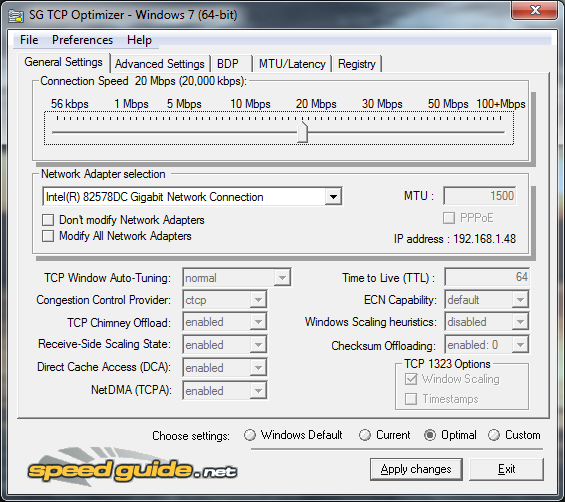
Quien quiera saber más sobre todo esto, en speedguide.net hay todo lo que se puede saber sobre tweaks, frikadas y optimización de todos los sistemas operativos.
3. También optimizamos nuestra conexión con alguna que otra entrada en el registro con Leatrix Latency Fix.
http://www.wowinterface.com/downloa...ile.php?id=13581
Extraer y ejecutar Leatrix_Latency_Fix_3.00.exe, click Install y vereis como cambia de 'Not Installed' a 'Installed'. Reiniciar.
Para desinstalarlo, click 'Remove' y reiniciar.
Cualquier programa para overclokear y cambiar opciones d la gráfica como CoolBits, nForce, recomiendo a usuarios que no sepais ni lo busqueis por google y no descargeis ni hagais nada. Pero sé y he echo muchos toqueteos con esos programas pero es como "overclockear" la cpu o las opciones de la bios y no es un tema sencillo de tratar y no es siempre igual para todos.
Toda la información la sacada de
http://forums.steampowered.com/foru...display.php?f=37 - steam powered de css
http://forums.steampowered.com/foru...splay.php?f=1188 - steam powered de csgo
http://www.gamingjunkies.de - sourcejunkies.de, foro de source alemán
http://www.wowinterface.com/downloa...xLatencyFix.html - latencyfix
http://www.netcodeilluminati.com - netcode iluminati, foro de usa
http://mt-scholarship.de - blog personal de 'mT' jugador top alemán
PD: Resultados: Espero que esto ayude a mucha gente y que vengais aqui a decirme esto es cierto, esto no lo és. Esto es un timo no sube ni 1 fps, me ha subido de 10 a 400 estables, etc..
Falta mucha cosa si realmente quereis sacar el máximo a vuestro pc, pero tendría que ser personalizado asi que más adelante si eso.
Por si algien le interesa o le pica la curiosidad, subo la cfg entera, con binds, alias y las paridas.
http://www.mediafire.com/?k0my869bjk9mssm
Bueno y añado una gui en azul, que era muy mitico
http://gamebanana.com/csgo/guis/media/27701
Para cualquier duda, podeis preguntar aqui: http://ask.fm/davesnx a David 'dave' S. aka davicci
TWEAKS for CS:GO by davicci
Apuñalar como en el Cod y otros comandos
Para los que vienen del cod alomejor les resulta util, es crear un bind para que al pulsarlo saque el cuchillo e inmediatamente pegue una puñalada secundaria (hacen mas daño) y vuelva al arma que tenias antes.
alias +quickstab "use weapon_knife; +attack2;"
alias -quickstab "-attack2; lastinv"
bind "f" "+quickstab"
Otros comandos y Binds que os pueden resultar de utilidad
cl_righthand "1" // 1=Arma en la mano derecha 0=Arma en la mano izquierda
hud_scaling "0.6" // Tamaño del hud.
cl_disablefreezecam "1"; // Deshabilita la imagen que se queda parada cuando te matan.
cl_freezecampanel_position_dynamic "0"
r_drawtracers_firstperson "1" // Default a "1";, habilita que se vean balas trazadoras (las que dejan una estela amarilla) al disparar, a "0" las deshabilita, creo que solamente funciona con las tuyas, las de los demas las sigues viendo, el comando para quitarlas todas solo funciona con el sv_cheats "0"
bot_chatter "off" // Si hay bots en el servidor desabilita que les escuches todos los comandos de radio que usan (no se si es solo para server o funciona a nivel local)
mat_monitorgamma "1.8" // (def. 2.2) (min. 1.6) (max. 2.4) Brillo del juego, cuanto mas bajo el valor, mas claro todo.
// Como ocultar tips de ayuda y mensajes en pantalla, hay varios comandos id probando, recomiendo ponerlos todos.
cl_showhelp "0" // Oculta tips de ayuda.
cl_autohelp "0" // Oculta tips de ayuda.
gameinstructor_enable "0" // Oculta tips de ayuda.
cl_showpluginmessages "0" // Evita que plughins del server te muestren mensajes.
achievement_disable "0" // Desabilita los achievements, no se si dejas de ganarlos o simplemente no se muestran en pantalla cuando sacas alguno.
cl_teamid_overhead_name_alpha "255" // (def. 240) (min. 0) (max. 255) La opacidad del nombre de los jugadores sobre sus cabezas cuando les apuntamos.
cl_teamid_overhead_name_fadetime "0" // def. 0.5 - Tiempo que tarda en desaparecer el nombre una vez dejamos de apuntarle.
cl_autowepswitch "0" // 0=No cambia el arma automaticamente cuando la recoges del suelo. 1=Si la cambia.
cl_allowdownload "1" // 1=Permite descargar mapas de los servers.
cl_allowupload "0" // 0=No permite la subida de archivos 1=Permite la subida de archivos.
cl_downloadfilter "nosounds" // No deja descargar sonidos de los servers.
cl_spec_mode "4" // Camara default de espectador 4=Primera persona 5=Tercera persona
bind "v" "enemyspot" // Dice el mensaje que has visto a un enemigo.
bind "F12" "quit" // Cierra el juego. (ragequit)
bind mouse3 "use weapon_hegrenade" // Te pone en la mano la HE.
bind mouse4 "use weapon_flashbang" // Te pone en la mano la Flash.
Bindear La Compra De Armas

Como casi todos sabreis y ahora que el menu de compra del cs:go es horrible deberiais, en el cs se pueden bindear teclas para comprar armas y equipo automaticamente, a continuacion os mostrare como lo tengo yo hecho, asi os podeis hacer una idea y una lista con el nombre que lleva cada item a la hora de bindearlo.
Nombre de las armas para usar con el comando "buy"
-
// Pistolas
-
hkp2000 // (CT)
-
glock
-
p250
-
fiveseven
-
deagle
-
elite // duales
-
tec9 // (T)
-
-
// Escopetas
-
nova
-
xm1014 // Semiautomatica
-
sawedoff // (T)
-
mag7 // Semiautomatica (CT)
-
-
// SMGS
-
mac10 // (T)
-
ump45
-
p90
-
bizon
-
mp7
-
mp9 // (CT)
-
-
// Rifles
-
ak47 // (T)
-
m4a1 // (CT)
-
galilar // (T)
-
famas // (CT)
-
aug // (CT)
-
sg556 // Aug (T)
-
ssg08 // Scout
-
awp
-
scar20 // Rifle Automatico (CT)
-
g3sg1 // Rifle Automatico (T)
-
-
// MGS
-
m249
-
negev
-
-
// Granadas
-
flashbang // Flashbang
-
smokegrenade // Granada de Humo
-
hegrenade // Granada HE
-
molotov // Coctel molotov (T)
-
incgrenade // Granada incendiaria (CT)
-
decoy // Señuelo
-
-
// Gear
-
vest
-
vesthelm
-
taser
-
defuser // (CT)
-
-
// Estos dos ultimos ya no tienen utilidad, dado que al comienzo de ronda te recarga la municion automaticamente y al comprar arma te la da con el maximo de esta, pero el comando sigue existiendo y tengo la esperanza de que lo vuelvan a implementar.
-
primammo // Municion para el arma principal
-
secammo // Muncion para la pistola
El funcionamiento es muy sencillo, se indicaria un alias o se bindearia a una tecla (explicado despues) y entre comillas se pondria el comando buy seguido del item de la lista que querramos comprar, si queremos comprar mas de un item, se pondria ; (punto y coma) separando cada compra.
Asi es como tengo hecho, se que se puede por binds, pero me resulta mas "ordenado" asi, por alias:
-
alias recarga "buy vesthelm; buy vest; buy hegrenade; buy flashbang; buy defuser"
-
alias chaleco "buy vesthelm; buy vest"
-
alias granadas "buy hegrenade; buy flashbang; buy defuser"
-
-
alias eagle "buy deagle"
-
alias mp7 "buy mp7; buy hegrenade; buy vesthelm; buy vest"
-
alias awp "buy awp; buy vesthelm; buy vest; buy hegrenade; buy flashbang; buy defuser"
-
-
alias arma1 "buy famas; buy galilar; buy vesthelm; buy vest; buy hegrenade; buy flashbang; buy defuser"
-
alias arma2 "buy m4a1; buy ak47; buy vesthelm; buy vest; buy hegrenade; buy flashbang; buy defuser"
-
alias arma3 "buy aug; buy sg556; buy vesthelm; buy vest; buy hegrenade; buy flashbang; buy defuser"
-
-
alias humo "buy smokegrenade"
-
alias fuego "buy molotov; buy incgrenade"
-
alias decoy "buy decoy"
Y asi lo tengo bindeado todo en el teclado numerico:
-
bind "KP_INS" "recarga" // 0 del numerico
-
bind "KP_END" "arma1" // 1
-
bind "KP_DOWNARROW" "arma2"; // 2
-
bind "KP_PGDN" "arma3"; // 3
-
bind "KP_LEFTARROW" "humo"; // 4
-
bind "KP_5" "fuego" //5
-
bind "KP_RIGHTARROW" "decoy" // 6
-
bind "KP_HOME" "eagle" // 7
-
bind "KP_UPARROW" "mp7" // 8
-
bind "KP_PGUP" "awp" // 9
-
bind "KP_SLASH" "" // Barra encima del 8 (Actualmente sin usar)
-
bind "*" "" // Asterisco encima del 9 (Actualmente sin usar)
-
bind "KP_MINUS" "" // - (Actualmente sin usar)
-
bind "KP_PLUS" "granadas" // +
-
bind "KP_DEL" "chaleco" // . (Supr) (Derecha del 0)
Dejo un ejemplo, por si alguien tiene alguna duda de como se haria sin alias, solamente con un bind.
-
bind "tecla que queremos usar" "buy armas o items que querramos usar separados por ;"
-
-
-
-
bind "KP_INS" "buy vesthelm; buy vest; buy hegrenade; buy flashbang; buy defuser"// Nos compraria chaleco, una he, una flash y el defuse.
Como instalar Mapas/Mods o Skins

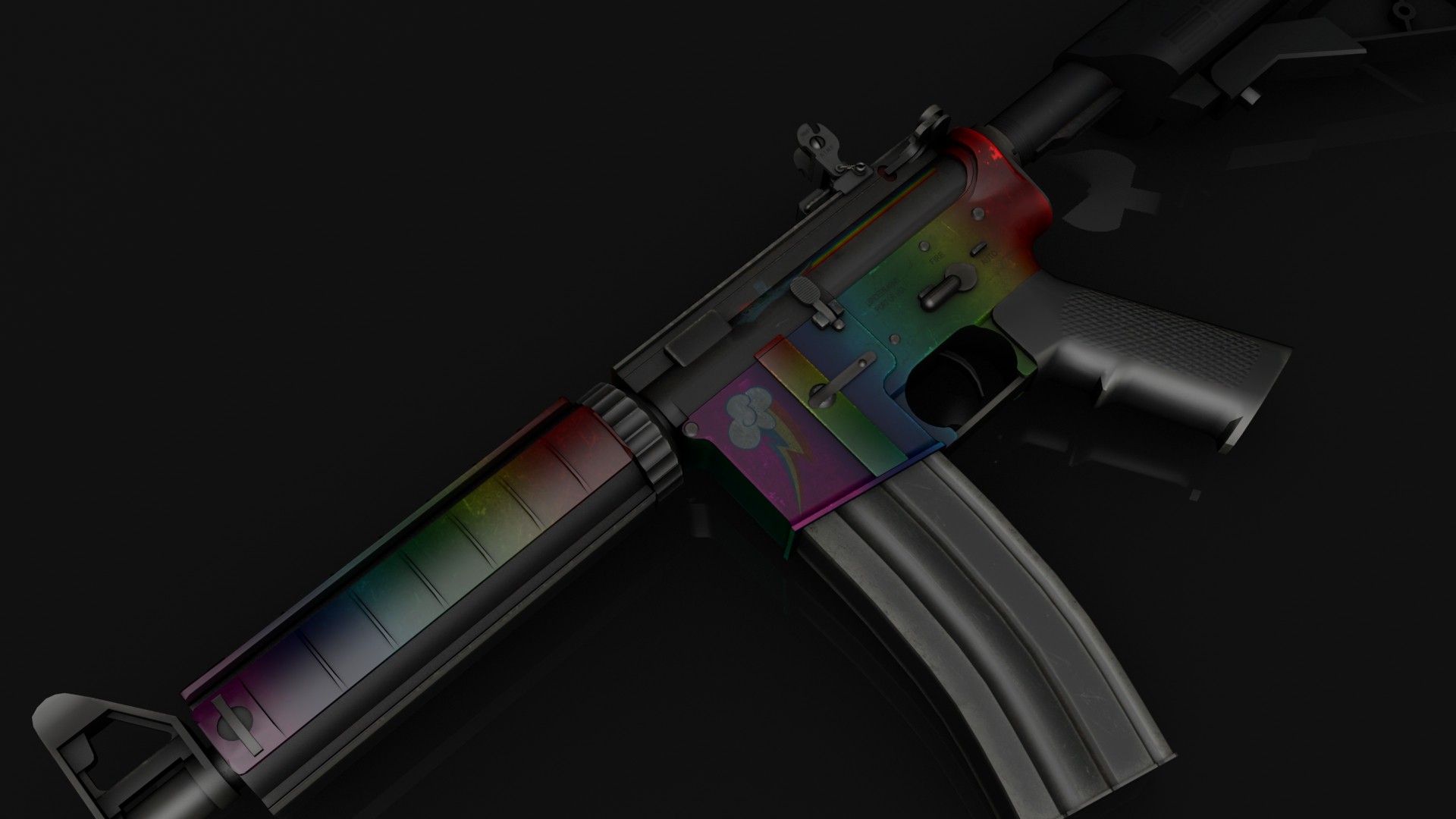
Muchos Jugadores de CS:GO podrían encontrar dificultad sobre cómo instalar mapas personalizados en CS:GO para que puedan jugar en ese mapa. Lo mismo ocurre con los mods y skins. Si usted no es capaz de instalar mapas personalizados de CS: GO y skinsdebe seguir el tutorial. El primer paso es común para ambos mods y mapas sin embargo, el segundo paso le guía de cómo instalar el mapa y el tercer paso se explica cómo instalar mod.
Paso 1. Descargar WinRAR gratis
Todos los mapas y mods están en formato zip. Y tiene que ser extraído en primer lugar. Buscad el mapa o mod descargado y extraerlo. Si usted no es capaz de abrir el archivo zip. tendrás que descargar el winrar e instalarlo.
Paso 2a. Instalación de mapa
Extraer y colocar el contenido del mapa en la carpeta de Counter-Strike: Global Offensive
\ Steam \ SteamApps \ common \ Counter-Strike Global Offensive \ csgo \ maps \
No es necesario (sólo en casos raros) - Añadir el mapa en el gamemodes.txt, que se puede encontrar en
\ Steam \ SteamApps \ common \ Counter-Strike Global Offensive \ csgo \
Paso 2b. Instalación de mods
Extraer y colocar el contenido en su mod de CS:GO en la carpeta que se encuentra a continuación:
\ Steam \ SteamApps \ common \ Counter-Strike Global Offensive \ csgo \
No se olvide de leer la lista de cambios o el readme.txt para obtener soporte adicional
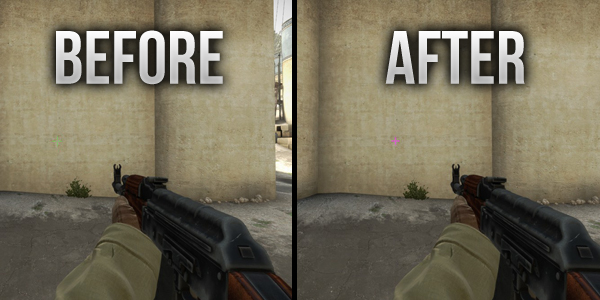
Como poner Crosshair magenta/rosa
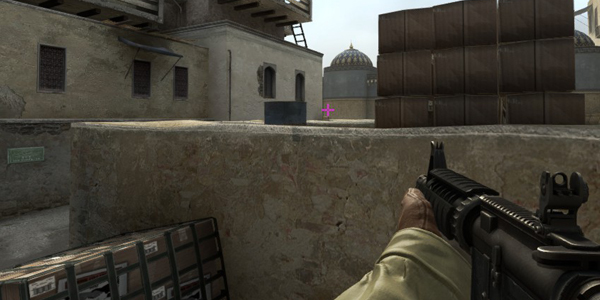
En Counter Strike: Global Offensive no existen controles deslizantes para ajustar el color del crosshair. En su lugar tienes que utilizar una serie de comandos de la consola variando determinados parametros para conseguir el color que quieres. Muchos han optado por ir a por el color rosa, ya que más destaca en todos los mapas competitivos.
Por favor, tenga en cuenta que los ajustes de color sólo se aplicará a la categoría "Classic" el estilo de cruz y no el nuevo "Default" que viene con CS: GO.
ROSA COMANDOS:
cl_crosshaircolor 5 (Esto le dice al juego que desea crear un color personalizado utilizando los valores RGB)
cl_crosshaircolor_r 255
cl_crosshaircolor_g 0
cl_crosshaircolor_b 255
AJUSTES OPCIONALES:
cl_crosshairthickness 1 (Esto establece el grosor de las líneas transversales de pelo, por defecto es de 0,5)
cl_crosshairgap -2 (Esto establece la distancia de la separación entre la forma de cruz, por defecto es 0)
cl_crosshairdot 1 (Esto añade un punto central para el centro de la cruz, por defecto es 0)
cl_crosshairalpha 255 (Esto hace que la cruz totalmente sólida con menos transparencia, por defecto es 200)
Como poner la Consola
Para sacar la consola en el juego teneis dos opciones, por comandos o de forma grafica en las opciones del juego.
Empecemos por como hacerlo por comandos, necesitais habilitarla y asignarle un una tecla para sacarla:
-
con_enable "1"
-
-
bind "\" "toggleconsole" // Esa barra seria la tecla de la izquierda del numero 1, encima del tabulador, podeis poner la tecla que querais.
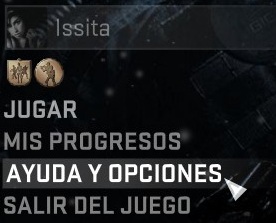
De forma grafica, podeis hacerlo dede las propias opciones del juego, dadle las gracias a Issita por las screens y la explicacion.
Desde el menu principal del juego entráis en "ayuda y opciones"
Una vez dentro le dais a "Opciones de partida"
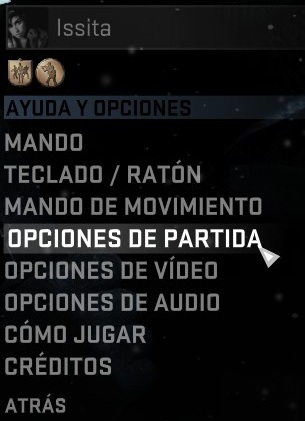
Dentro de "Opciones de partida", en la parte de abajo activais la consola

Para asignarle un botón os vais a "teclado / ratón" dentro de "Ayuda y Opciones"
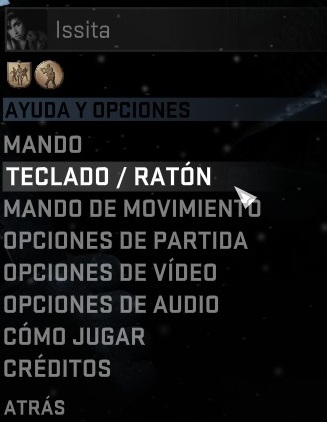
Y abajo del todo asignais una tecla para activar consola.

Ahora al pulsar la "\", tecla del al lado del "1", para cerrarla y volver al juego, nos toca darle al escape.
Conseguir servidor de CS:GO gratis!
Es increíblemente fácil de obtener tu propio servidor temporal con acceso rcon completo al menos hasta hoy día 28/08 que funcionaba a la perfección (Comprobado por mi Radik)
PASO 1

Entra a http://freegamehosting.nl y se te presentará una barra con cinco iconos de juegos, haga clic en el CS: GO para empezar.
PASO 2
 Rellena tus datos de servidor y haz clic en 'Inicio del servidor "una vez listo.
PASO 3

A continuación, deberá copiar los datos de conexión, inicie CS: GO y unirse!
—————————————————————————————————————————
Ahora deberías tener acceso completo a la rcon del servidor temporal y está listo para iniciar la búsqueda de una partida
NOTAS:
- Puedes reservar servidores para uso competitivo o público
- Si reservas un servidor tienes que unirte antes de 10 minutos de lo contrario se cerrará
- El servidor se apaga automáticamente una vez que todo el mundo se ha salido
- El numero máximo de jugadores es de 14 por cada servidor
- Por el momento el ticketrate por defecto es 64
- Debido a un error en el software de servidor de VALVE, puede tardar hasta un minuto hasta que el nombre del servidor se muestre correctamente
Fijar error Pak01_000.vpk
CS: GO es un gran éxito, incluso superior a 1,6, ya que tiene mejores gráficos y un pequeño cambio en el retroceso. Dejando esto, la mayoría todo es igual que las versiones anteriores. Hoy en día, alguna gente que estaba jugando al CS: GO y se unen a un servidor con el mapa de_dust, después de 5 segundos salta el error que se indica a continuación:
Disconnected Pure server: file [GAME]\pak01_000.vpk does not match the server’s file..

Después de preguntar a Valve, me dijeron que es un bug por el desarrollador del juego en sí, que debe ser corregido con una actualización. Pero después de buscar mucho, por fin tengo una solución para este error. Mayormente la mitad de los jugadores están recibiendo este error después de unirse a un servidor con mapa cs_italy o de_dust. Si no se ha arreglado con el ultimo parche por fin podemos arreglarlo.
Es un error irritante, casi no se puede jugar el juego y llega a ser realmente molesto. Pero con los pasos que se indican a continuación, puede eliminar este error y jugar en cualquier mapa. No hay necesidad de eliminar de_dust o cs_italy de los filtros.
Solución para arreglar un error Pak01_000.vpk
- Cerrar CS: GO si tienes el error. Ahora abre la Biblioteca y haga clic izquierdo en el CS:GO y haga clic en Propiedades .
- Después de la apertura de Propiedades, vaya a la pestaña de archivos locales y seleccione "Verificar INTERGRIDAD de caché de juego" o "de los archivos".
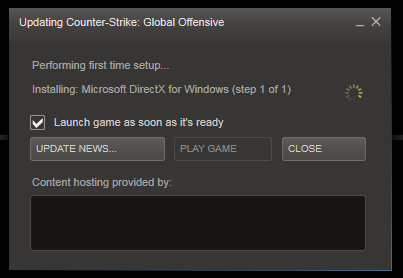
- Y lo primero que va a hacer es validar los archivos de caché de Valve y luego comenzará a realizararse la primera configuración. Se instalará Microsoft Direct X para Windows.
- El cliente de Steam ahora comenzará a descargar en CS: GO la actualización que es de 410,8 MB y una vez que se descarga abre el CS: GO y ahora se puede jugar en cualquier servidor.
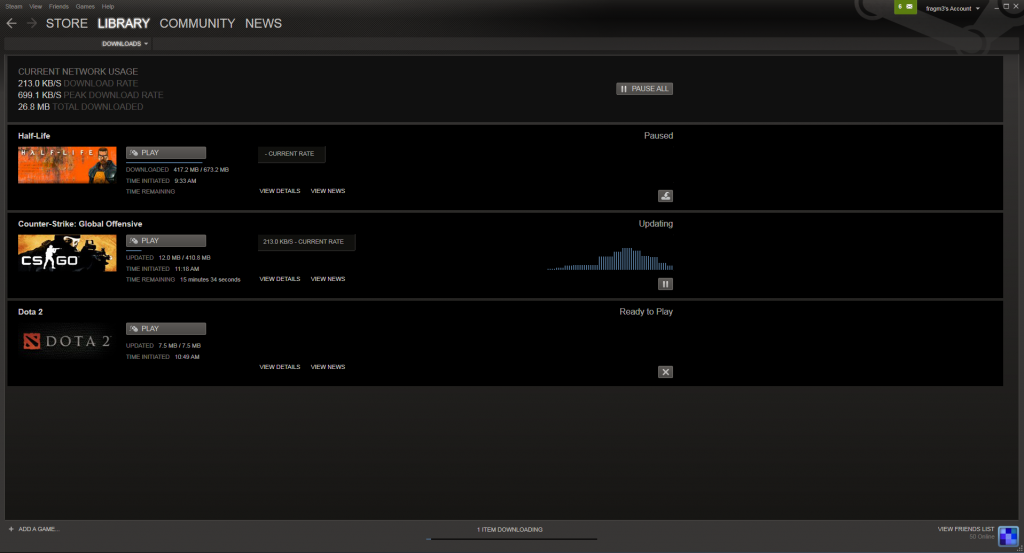
Espero que funcione para ustedes también y si tienes alguna duda no te olvides de comentar
Lista de Logros del CS:GO
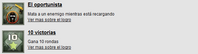
LISTA DE LOGROS DEL CS:GO


La última tiene premio
Mata a un enemigo con la última bala del cargador (no válido en rifles de francotirador)

Te lo dejo a punto
Inflige como mínimo un 95% de daños a un enemigo que luego sea rematado por un compañero logros Counter-strike: global offensive

Donde las dan, las toman
Mata con un rifle de francotirador a un francotirador enemigo mientras acerca el objetivo


Hombre prevenido...
Sobrevive a un disparo a la cabeza gracias a haber tenido la genial idea de llevar casco


Que alguien lo pare
Mata a un enemigo que haya acabado de eliminar a 10 de tus compañeros en una sola ronda

La justicia no es tan ciega
Gana una ronda desactivando una bomba logros Counter-strike: global offensive


Limpio como una patena
Mata a todo el equipo enemigo (con un mínimo de 5 jugadores) en una sola ronda


El último hombre con vida
Sé el último jugador con vida en una ronda (con al menos 5 jugadores en tu equipo)


En la variedad está el gusto
Consigue eliminar a varios enemigos con 5 pistolas o metralletas distintas en una sola ronda

No mientras yo esté aquí
Mata a un enemigo transcurridos menos de 3 segundos después de que recoja una bomba


Te vengaré
Elimina en la misma ronda a un enemigo que haya matado a un jugador de tu lista de amigos logros Counter-strike: global offensive


El incombustible
Recibe 80 puntos de daño de granadas enemigas y sobrevive hasta el final de la ronda

¡En toda la cabeza!
Mata a 250 enemigos con un disparo en la cabeza logros Counter-strike: global offensive


Código de etiqueta
Empieza una ronda con todos tus compañeros vistiendo el mismo uniforme (con un mínimo de 5 jugadores)


Represalia homicida
Gana una ronda recogiendo la bomba de un camarada caído en combate y haciéndola explotar


Speedy González
Libera a todos los rehenes en menos de 90 segundos logros Counter-strike: global offensive


¡Que estoy ocupado!
Para de desactivar una bomba, elimina a un terrorista y, a continuación, acaba de desactivarla


Especialista de la ES Five-Seven
Mata a 100 enemigos con la ES Five-Seven logros Counter-strike: global offensive


Especialista de la carabina Maverick M4A1
Mata a 1.000 enemigos con la carabina Maverick M4A1 Carbine logros Counter-strike: global offensive


Especialista del rifle de francotirador Magnum
Mata a 1.000 enemigos con el rifle de francotirador Magnum


¡Estas gafas no sirven para nada!
Haz 5.000 puntos de daño con la visión nocturna activada logros Counter-strike: global offensive


Correcaminos
Siendo el último terrorista con vida, distrae a un enemigo mientras desactiva una bomba el tiempo suficiente para que explote


¡A ver si desactivas ésta!
Mata con una granada HE a un enemigo que intente desactivar una bomba logros Counter-strike: global offensive

Somos legión
Empieza una ronda en el mismo equipo que 4 amigos tuyos, llevando todos el mismo uniforme


Veterano del mapa Piranesi
Gana 100 rondas en el mapa DE_Piranesi logros Counter-strike: global offensive


Especialista del Schmidt Scout
Mata a 1.000 enemigos con el Schmidt Scout logros Counter-strike: global offensive


Especialista de la KM UMP45
Mata a 1.000 enemigos con la KM UMP45 logros Counter-strike: global offensive


Poner Los Net Graph Y Fps En Pantalla
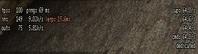
Para el que no lo sepa, con el netgraph, se puede ver el ping, los fps y el estado de vuestra conexion con respecto al servidor, aqui os dejo los comandos para habilitarlor y configurarlo a vuestro gusto.
net_graph "1"
net_graphheight "68" // Altura del netgraph con respecto a la parte de abajo de la pantalla, mas alto el numero, mas va subiendo.
net_graphpos "3" // Posicion del netgraph 1=Derecha 2=Centro 3=Izquierda.
net_graphproportionalfont "0" // Tamaño del netgraph 1=Grande 0=Pequeño.
Imagen de como quedaria con esa configuracion:

Tambien podeis ver solamente los fps con un unico comando.
cl_showfps "1" // Muestra los frames por segundo arriba a la izquierda. 1=fps, 2=La media(min y maximo), 3=server, 4=FPS y hace un log en un archivo.
Un alias, para solamente mostrar el net_graph cuando pulsamos el tabulador y vemos las scores. Si quereis bindearlo a otra tecla, solo teneis que cambiar el bind y eliminar el "+showscore" y "-showscores" del alias.
[code]
alias +scores "+showscores ;net_graph 1";
alias -scores "-showscores ;net_graph 0"
bind "TAB" "+scores"
Que necesitas para competir en CS:GO


PRIMER PASO: BORRAR NUESTRA CARPETA CS:GO
Para ello, nos vamos a 'Steam > Steamapps > Common > Counter-Strike Global Offensive > CSGO' (recordad guardar demos, mapas, screenshots, o lo que necesiteis). Borrar la carpeta nos ayudará a deshacernos de todos los skins descargados, mods, y tonterías que no necesitamos en este caso
SEGUNDO PASO: VALIDAD LOS ARCHIVOS DE NUESTRO CS:GO
Vamos a nuestra Biblioteca > botón derecho en el juego > Propiedades > Archivos Locales > Verificar la integridad de la caché del juego (Esto nos descargará una base limpia por donde empezaremos)
TERCER PASO: TENER UNA CONFIG ADECUADA
Descarga la Config Oficial de Netcode (diponible en el apartado descargas de la facción): Nos vamos ahora a Steam > Steamapps > Common > Counter-Strike Global Offensive > CSGO > CFG (Esta config hará que las balas se registren correctamente, te dará unos fps extra y eliminará todos los elementos gráficos que no necesitas)
*Nota: Actualmente la Config de Netcode es la única dedicada para aumentar el rendimiento, por lo tanto es la config más recomendable ahora mismo. Con el tiempo, saldrán nuevas configs, ya que se trata de algo totalmente personal
CUARTO PASO: AÑADIR OPCIONES DE LANZAMIENTO
Como anteriormente, nos vamos a las Propiedades de nuestro CSGO, y pulsamos en Establecer opciones de lanzamiento, y añadimos "-console -freq 120 +autoexec.cfg" (Añade también tus parámetros personales, estos son los que no pueden faltar. Si tu monitor tiene una tasa de refresco menor a 120Hz, cambialo por el correspondiente)
QUINTO PASO: SENSIBILIDAD Y ACELERACIÓN
Estos dos son elementos claves para sacar más partido a nuestro ordenador
- Establece tu sensibilidad en Windows: Desde Menú Inicio > Panel de Control > Mouse > Opciones de puntero
- Desactiva la aceleración de ratón: Esto hará que tus movimientos en el juego no dependan de la velocidad con la que desplaces el ratón. Para Windows 7 se recomienda usar Mark C's Windows 7 Mousefix, quitará la aceleración negativa/positiva y hará más estable tu aim
- DPI del ratón: La mayoría de los ratones tienen la opción de modificar los DPIs. Lo recomendable es usar 400-450 dpi, ya que dispones de una mayor precisión (La venta de ratones de 5600 dpi, por ejemplo, es puro márketing. Puedes ver un ejemplo de los DPI que usan algunos conocidos jugadores aqui
- Sensibilidad Ingame: La sensibilidad es solo una preferencia, es cuestión de gustos, pero siempre es recomendable usar poca sensibilidad. Encuentra una con la que te encuentres cómodo
SEXTO PASO: SITIOS DONDE JUGAR
Para mejorar tu nivel tanto individual como colectivo, tienes que conocer servidores, ligas, canales de IRC adecuados para ello. Jugando en servidores públicos puedes mejorar, pero si juegas con gente con experiencia, practicas en servidores Deathmatch y pones interes mejorarás mucho más rápido. Aquí dejo algunos ejemplos de canales y servidores donde puedes practicar:
Servidores Deathmatch Europeos (By Thunder)
Canal IRC: #csgods.esp
Servidores DM cadred.org: cadred.verygames.net:27215 cadred.verygames.net:27015
Fuente: