 Counter-Strike: Global Offensive


Ajustes/mejoras para jugar al CS:GO
Tutorial impresionante cortesía del usuario SOEK espero que os sea de mucha ayuda!
Viendo la cantidad de problemas que CSGO está dando a los jugadores con ordenadores menos potentes, muchos de ellos se ven obligados a buscar la manera de aumentar el rendimiento por medio de programas, tweaks, configs, etc... Desde que jugé en mi primer pc tube ese problema jugando al cs:s. A partir de eso, aprendí muchissimas cosas sobre como optimizar mi pc.
En el Source, tenía muchissimos 'tweaks', pero siempre me dió pereza hacer el curro y por otros motivos, no existe este post en source.
Pero este juego es distinto y ahora me he dado el lujo de crear este hilo de optimización con algunos parámetros y consejos para aumentar el rendimiento de nuestro juego.
Después de actualizar drivers, actualizar NET Frameworks, actualizar directX 9 o 10, verificar archivos locales, instalarte gamebooster, desactivar Windows Aero, os enseñaré algunas optimizaciones relacionadas con el cs:go para mejorar el rendimiento.
PRIMERA PARTE
1. Primero si teneis Nvidia, configurar las opciones de Nvidia para el cs:go.
Inicio - Propiedades - Panel de Control de Nvidia - Ajustar la configuración de la imagen con vista previa
Marcais Utilizar la configuración avanzada de imagen 3D y Llevame allí
En la pestaña Configuración de programa: Seleccionais y buscais el cs:go:
(C:\Program Files (x86)\Steam\SteamApps\common\Counter-Strike Global Offensive)
Os enseño que tengo puesto yo, pero hay opciones como el corrección del gamma que es personal y no afecta teoricamente al rendimiento, aunque haya discusiones sobre eso. Hay otros que si que son recomendables:
Multi-display/Mixed-GPU Aceleración - Modo de rendimieno pantalla única.
Filtrado anisotrópico /Antialiasing - FXXA · Desactivado
Antialiasing - Corrección de Gamma · Activado
Antialiasing - Modo · Desactivado
Antialiasing - Configuración · Ninguno
Antialiasing - Transparencia · Desactivado
Frecuencia de actualización preferida · Controlado por la aplicación
Máximo número de fotogramas prerenderizados · Utilizar la configuración de la aplicación 3d.
Filtrado de textura - Optimización anisotrópico Muestra · Activado
Filtrado de textura - Sesgo negativo LOD · Permitir
Filtrado de textura - Calidad · Calidad (Aunque sea incoherente)
Filtrado de textura - Optimización trilineal · Activado
Optimización enlazada · Automático
Triple Búffer · Desactivado
Vertical Sync · Desactivado
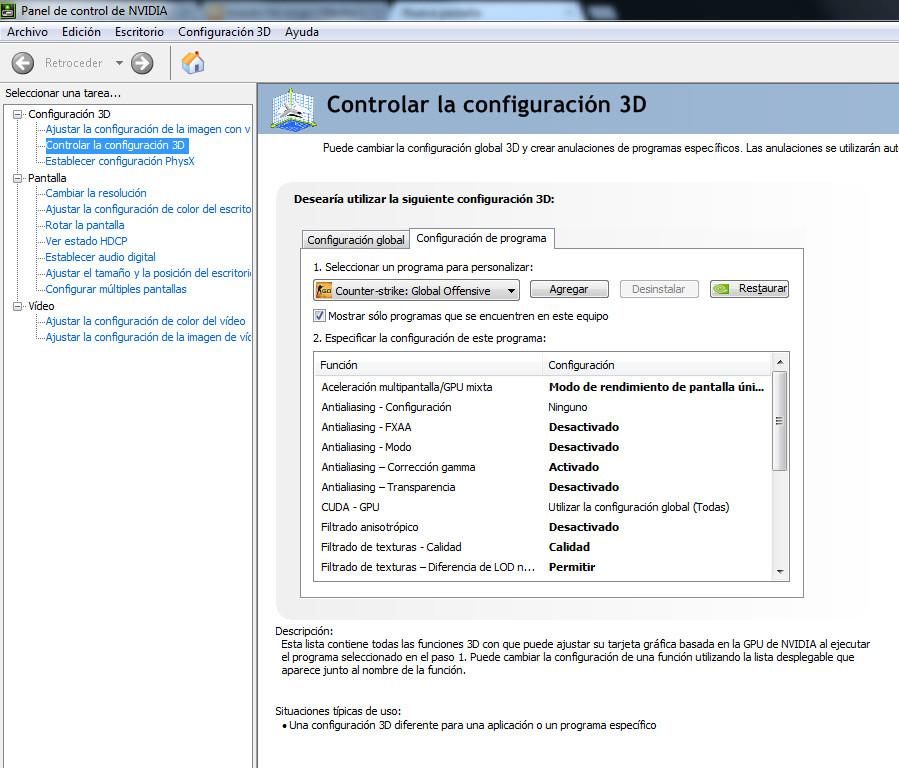
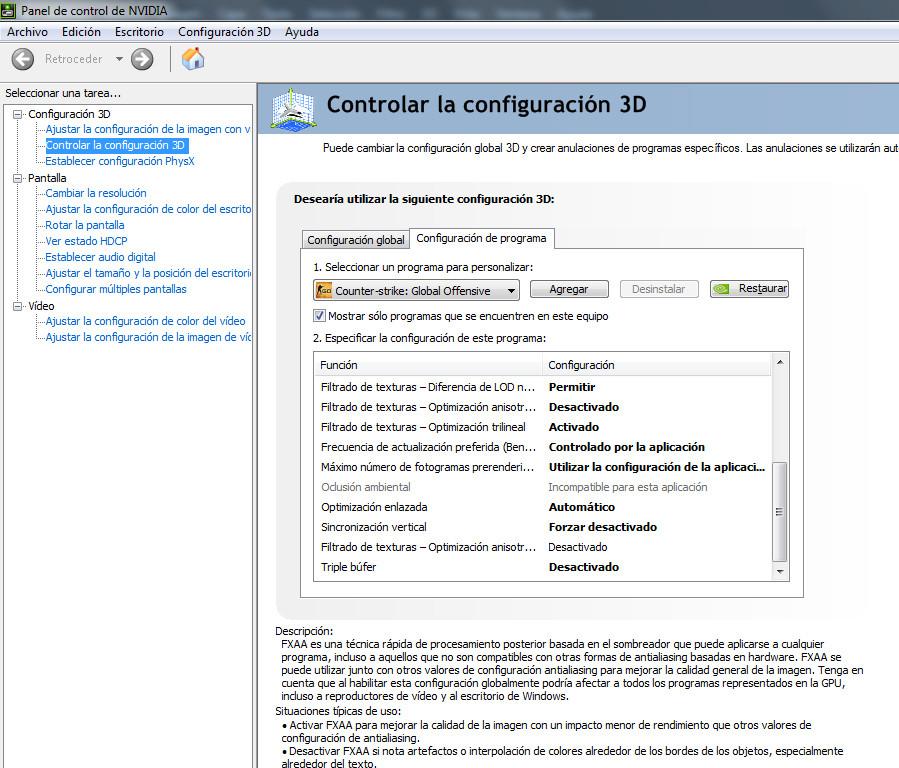
En internet hay mil explicaciones de que es cada una de estas opciones, con sus fotos y sus explicaciones perfectas. Podeis tenerlo tmbién en inglés, no es muy dificil de entender.
2. Poner "+mat_vignette_enable 0" en opciones de lanzamiento, aumenta el colorido dentro del juego; viendo mejor los muñecos para reconocelos y diferenciarlos.
3. Mi configuración
http://www.mediafire.com/?p3kkg6ujadbasc5
Subo mi cfg con algunos comandos que pueden subir fps, como los cl_details a 0, algunos comandos que no están bloqueados por el sv_cheats. Aparte de comandos de sonido.
La cfg es un archvio .rc, editarlo como valve.rc y sustituir el vuestro.
He quitado los binds y los alias, crosshair, netgraph y basurilla, que no viene al caso.
Aparte tambien hay los tipicos comandos básicos que se han visto en todos los sitos: viewmodel, cl_bob, los rates 80k y 128, interp 0, ratio 1, el hud_scaling a 1 y alguna que otra cosa interesante que no he visto por ahi:
· Como desactivar la ayuda.
cl_autohelp "0"
cl_showhelp "0"
gameinstructor_enable "0"
· Activar o desactivar el ver las balas cuando salgan del arma
r_drawtracers_firstperson "0". default 1.
· Numero de objetos que se rompen al mismo tiempo en una explosión
func_break_max_pieces "0" default 15.
· La configuración de sonido de windows igual que en csgo
windows_speaker_config "-1" // 1 = cascos 2 = 2/2.1 etc... / -1 = automatico
Y por ultimo: El comando net_allow_multicast "0" que desabilita los envios de paquetes perdidos, en conexiones muy basura puede resultar util.
Quiero aclarar algunas cosillas... tanto los comandos sixense_, como sys_, son comandos que aun están por explotar o simplemente están en config.cfg y han de quedarse default.
He visto por ahi, sys_antialias y otras opciones de video pero podemos configurarlo de otra forma más comoda:
Editando video.txt dentro de la carpeta cfg (C:\Program Files (x86)\Steam\SteamApps\common\Counter-Strike Global Offensive\csgo\cfg) , para controlar las opciones de video fuera del juego:
"setting.cpu_level" "2" // 0 = low / 1 = mid / 2 = high
"setting.gpu_level" "2" // detalle de la sombra / 0 = low / 1 = mid / 2 = high / 2 = very high
"setting.mat_antialias" "1" // multiplicador de antialiasing suavizado 0, 1, 2, 4, 8, 16
"setting.mat_aaquality" "0" // antialiasing 0,1,2,4
"setting.mat_forceaniso" "0" // filtro anisotropico 0,2,4,8,16
"setting.mat_vsync" "0" // sincronización vertical / on = 1 / off = 0
"setting.mat_triplebuffered" "0" // triple buffered / on = 1 / off = 0
"setting.mat_grain_scale_override" "1" // nidea... :/ 0 / 1
"setting.gpu_mem_level" "0" // modelos / detalles de texturas / 0 = low / 1 = mid / 2 = high
"setting.mem_level" "2" // paged pool memory
"setting.mat_queue_mode" "2" // multicore rendering -1, 0, 1, 2
"setting.mat_monitorgamma" "1.6" // gamma del go
"setting.csm_quality_level" "0" // 0 = low / 1 = mid / 2 = high
"setting.mat_software_aa_strength" "0" // antialiasing por software 0,1,2, 4 8,16
"setting.mat_motion_blur_enabled" "0" // desenfoque de movimiento 0, 1
"setting.fullscreen" "1" // on = 1 / off = 0
"setting.defaultres" "1024" // tamaño horizontal de la resolución.
"setting.defaultresheight" "768" // tamaño vertical de la resolución.
"setting.aspectratiomode" "1" // 0 = 4:3 / 1 = 16:9 / 2 = 16:10
"setting.nowindowborder" "0" // sin bordes en modo ventana / on = 1 / off = 0
SEGUNDA PARTE
Aparte de comandos, cfgs y archivos relacionados con el juego. Podemos realizar algunas optimizaciones interesantes en windows7 para cualquier juego.
1. Ejecutar este .bat sacado de sourcejunkies.de, que desabilita alguna opición de red innecesaria y puede reducir el ping.
Al final te pregunta que unidad quieres liberar espacio, es una aplicación de windows seleccionais el disco duro que tengais el cs:go instalado.
http://www.mediafire.com/?pwx6nuz6w60bn8w
game_fix.bat
cd C:\Windows\System32
netsh int tcp set global autotuninglevel=disabled
netsh int tcp set global congestionprovider=ctcp
netsh int tcp set global rss=enabled
netsh int tcp set global dca=enabled
netsh int tcp set global netdma=enabled
netsh int tcp set global chimney=enabled
start cleanmgr
pause
2. Para optimizar nuestra conexión, editar los MTU y mejorarla. TCPOptimizer és el mejor.
http://www.speedguide.net/downloads.php
Instalais, Seleccionais vuestro ancho de banda en la cinta horizontal y vuestra Tarjeta de Red y abajo a la derecha 'Optimal' y click Aply.
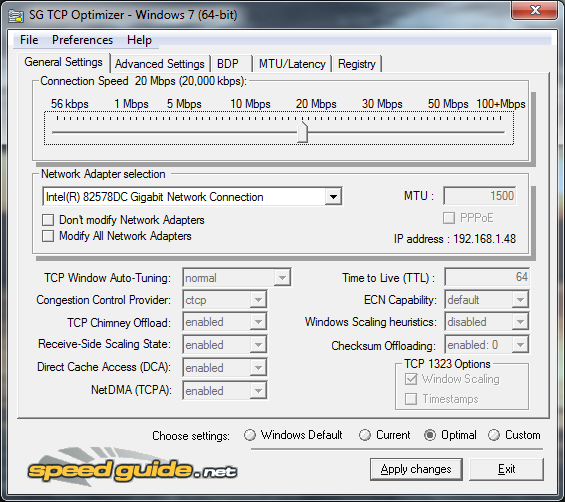
Quien quiera saber más sobre todo esto, en speedguide.net hay todo lo que se puede saber sobre tweaks, frikadas y optimización de todos los sistemas operativos.
3. También optimizamos nuestra conexión con alguna que otra entrada en el registro con Leatrix Latency Fix.
http://www.wowinterface.com/downloa...ile.php?id=13581
Extraer y ejecutar Leatrix_Latency_Fix_3.00.exe, click Install y vereis como cambia de 'Not Installed' a 'Installed'. Reiniciar.
Para desinstalarlo, click 'Remove' y reiniciar.
Cualquier programa para overclokear y cambiar opciones d la gráfica como CoolBits, nForce, recomiendo a usuarios que no sepais ni lo busqueis por google y no descargeis ni hagais nada. Pero sé y he echo muchos toqueteos con esos programas pero es como "overclockear" la cpu o las opciones de la bios y no es un tema sencillo de tratar y no es siempre igual para todos.
Toda la información la sacada de
http://forums.steampowered.com/foru...display.php?f=37 - steam powered de css
http://forums.steampowered.com/foru...splay.php?f=1188 - steam powered de csgo
http://www.gamingjunkies.de - sourcejunkies.de, foro de source alemán
http://www.wowinterface.com/downloa...xLatencyFix.html - latencyfix
http://www.netcodeilluminati.com - netcode iluminati, foro de usa
http://mt-scholarship.de - blog personal de 'mT' jugador top alemán
PD: Resultados: Espero que esto ayude a mucha gente y que vengais aqui a decirme esto es cierto, esto no lo és. Esto es un timo no sube ni 1 fps, me ha subido de 10 a 400 estables, etc..
Falta mucha cosa si realmente quereis sacar el máximo a vuestro pc, pero tendría que ser personalizado asi que más adelante si eso.
Por si algien le interesa o le pica la curiosidad, subo la cfg entera, con binds, alias y las paridas.
http://www.mediafire.com/?k0my869bjk9mssm
Bueno y añado una gui en azul, que era muy mitico
http://gamebanana.com/csgo/guis/media/27701
Para cualquier duda, podeis preguntar aqui: http://ask.fm/davesnx a David 'dave' S. aka davicci
TWEAKS for CS:GO by davicci

31 Ago 2012, 15:22
a mi todo al tope 150 constantes gg x’D
Yo tengo la duda de que boton es el de abrir la consola que con º no se me abre x’D
Último paso:
https://csgo.gamersmafia.com/tutoriales/show/1587
es ´ (la tecla entre la Ñ y el enter)
Segun las opciones de video usas 1024x768 a 16:9 ?? Si es una resolucion 4:3 ?? funciona?
“setting.defaultres” “1024” // tamaño horizontal de la resolución.
“setting.defaultresheight” “768” // tamaño vertical de la resolución.
“setting.aspectratiomode” “1” // 0 = 4:3 / 1 = 16:9 / 2 = 16:10
una preguntilla, en lo que viene siendo consumo de PC, cuanto tira el CS:GO?
como cod4 mas o menos, como cod2?
necesito una comparativa, gracias guapos, oskiero.
hola?
yo esa comparativa no te la puedo aportar, lo que si te puedo poner es los requisitos minimos del juego:
Requisitos Mínimos:
Sistema Operativo: Windows XP (SP3) / Vista (SP1) / Windows 7 (SP1)
Procesador: Pentium 4 3 GHz o doble núcleo de Intel a 2 GHz oAMD64X2 (o mejor)
RAM: 1 Gb. para XP / 2 Gb. para Vista – 7
Espacio en Disco Duro: 4 Gb.
Tarjeta de Video: Al menos 128 Mb. compatible con DirectX 9.0 y latecnología para apoyar Pixel Shader 2.0b (ATI Radeon X800 o mejor / NVIDIA GeForce 7600 o superior / Intel HD Graphics 2000 o mejor)
gracias men, supongo que me tirara bien
¿Hay alguna resolución mas recomendada que otra?
La que mas FPS te de y la que mas te guste.
Siempre se recomiendo la misma resolucion de escritorio que el juego, para el tema del refresco de pantalla.
Aunque siempre lo puedes alterar con el comando - freq “xxx” en las opciones de lanzamiento.
un saludo.
Por ejemplo, si te pones 1024x728 en 4:3 supuestamente es mejor, ponerse 1368x720 con vista panorámica tambien, se trata de conjugar la resolucion con ep formato de imagen.